Mở mục lục hướng dẫn Bắt đầu Bắt đầu với CUE•TONE Tải và cài đúng bộ cài Phân tích nhạc Key & Camelot BPM & nhịp half/double Thang Energy 1–10 Đọc cảnh báo Audio Quality Integrated LUFS Cue & playlist Cue*Assist — gợi ý bài tiếp theo Cue*Lists & AUTO PLAYLISTS Cue trên waveform CUE•MARK Tạo bản có dấu CUE•MARK Kiểm tra dấu & đọc kết quả Player & Library Player & waveform Library & thao tác với file Tài khoản & cập nhật Free, Pro & kích hoạt Settings, cập nhật & hỗ trợ Khắc phục lỗi Lỗi import, phân tích & phát nhạc CUE•MARK chưa tìm thấy dấu Lỗi kích hoạt & tải installer CUE•TONE / TÀI LIỆU TIẾNG VIỆT
Hướng dẫn Tìm nhanh thao tác, đọc kết quả phân tích và chuẩn bị nhạc cho set tiếp theo. Bắt đầu từ bài cơ bản hoặc tra cứu tính năng bạn đang dùng.
Bắt đầu / 01
Bắt đầu với CUE•TONE Một lượt thực hành ngắn: thêm nhạc, phân tích và nghe lại kết quả. Bạn có thể bắt đầu với Free.
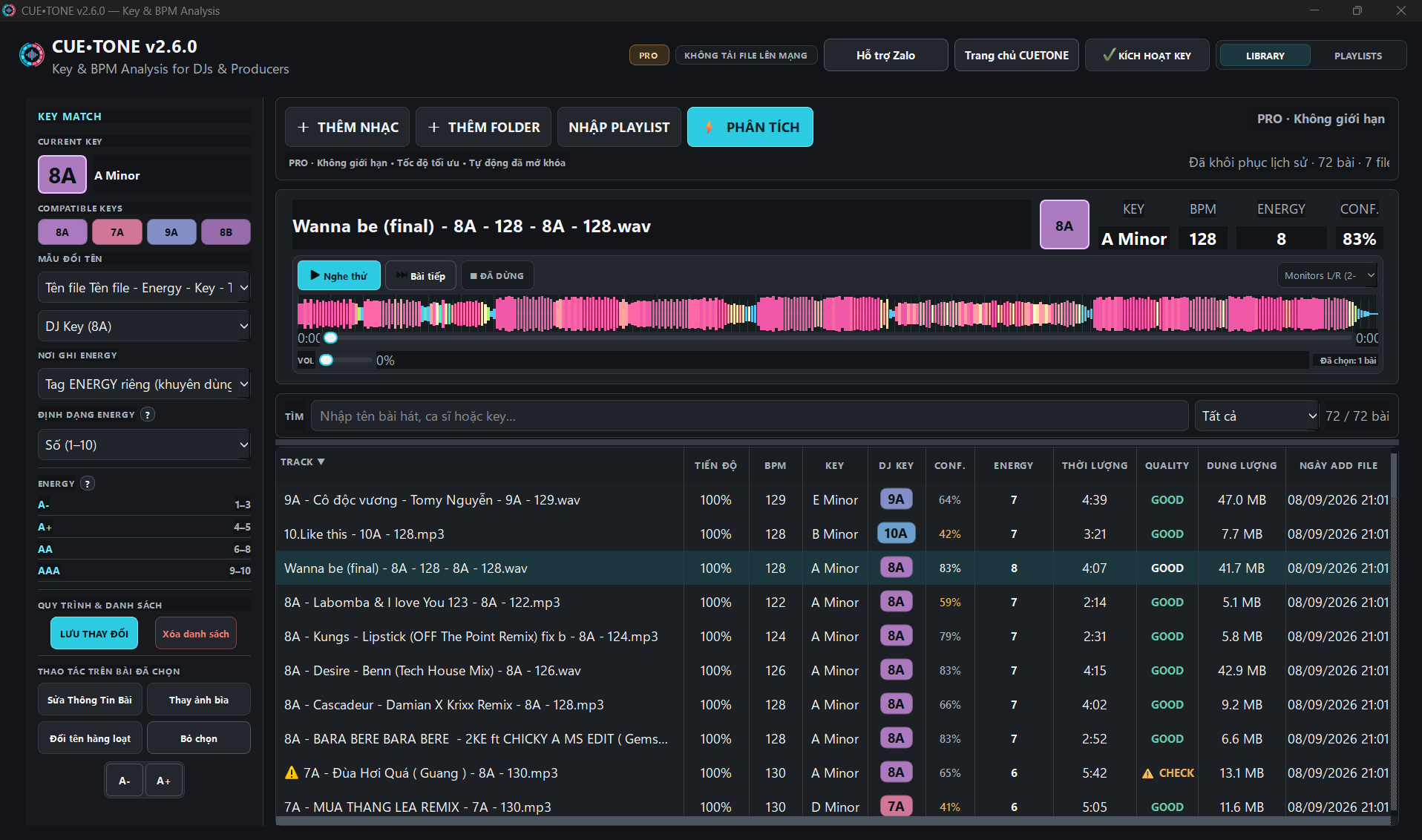
Ảnh minh họa Library đang dùng trên website. Bố cục ở bản cài đặt hiện tại có thể khác; tên thao tác trong bài được đối chiếu với source Stable. CUE•TONE là ứng dụng desktop giúp DJ/Producer phân tích Key, BPM, Energy, Quality và Integrated LUFS. Bạn có thể nghe thử, chuẩn bị Cue*Lists và tham khảo gợi ý từ Cue*Assist.
Phân tích audio diễn ra trên máy. CUE•MARK là chức năng tạo dấu nhận diện trên bản nhạc giao cho người khác; chức năng này khác với việc đặt Cue trên waveform.
Tải bộ cài đúng Windows x64, Mac Intel hoặc Apple Silicon và cài ứng dụng. Mở LIBRARY. Chọn Thêm nhạc để thử với vài file; hoặc Thêm folder để chọn thư mục. Kiểm tra các tùy chọn tự ghi tag/tự đổi tên trước khi dùng file quan trọng. Chọn Phân tích và chờ các tác vụ hoàn tất. Chọn một track để đọc Key, BPM, Energy, LUFS và Quality. Bấm Nghe thử; nghe lại trước khi dùng kết quả để chuẩn bị set. Lưu ý Không có cam kết thời gian hoàn tất phân tích: thời lượng track, số bài và cấu hình máy đều ảnh hưởng.
Đọc tiếp Tải và cài đúng bộ cài ↗ Key & Camelot ↗ Library & thao tác với file ↗ Bắt đầu / 02
Tải và cài đúng bộ cài Windows và hai kiến trúc Mac dùng các bộ cài riêng.
Chính sách hỗ trợ macOS là Monterey 12 trở lên. Bộ gói Stable được đối chiếu trong lần soạn hướng dẫn đã kiểm thử Windows 11 và macOS 15; chưa kiểm thử runtime trên Windows 10/Monterey 12. Không coi chính sách tối thiểu là bằng chứng đã thử trên mọi máy.
Windows: dùng bộ cài .exe x64 cho Windows 10/11. Mac Apple Silicon: mở → Giới thiệu về máy Mac; máy có chip Apple M-series dùng bộ ARM64. Mac Intel: máy có bộ xử lý Intel dùng bộ x86_64/Intel. Không dùng bản ARM64 thay cho Intel. Mở trang Download và chọn đúng kiến trúc. Chờ tải hoàn tất. Windows: mở .exe và làm theo trình cài đặt. Mac: mở .dmg và làm theo hướng dẫn của bộ cài. Mở CUE•TONE và thử với một vài file bạn có quyền sử dụng. Bắt đầu ở Free hoặc kích hoạt Pro nếu đã có key. Lưu ý Bộ cài Stable đã đối chiếu có Authenticode trên Windows; app macOS có Developer ID, notarized/stapled. Nếu xuất hiện cảnh báo chưa xác minh bất thường, dừng lại và liên hệ hỗ trợ; không tắt SmartScreen, Gatekeeper hoặc antivirus.
Đọc tiếp Bắt đầu với CUE•TONE ↗ Free, Pro & kích hoạt ↗ Settings, cập nhật & hỗ trợ ↗ Phân tích nhạc / 03
Key & Camelot Đọc giọng nhạc và dùng harmonic matching như một gợi ý nghe thử.
Musical Key là giọng nhạc. DJ Key dùng ký hiệu Camelot gồm số và chữ A/B; A biểu thị giọng thứ, B biểu thị giọng trưởng. Ví dụ 8A, 9A, 8B là các mã Camelot khác nhau.
Trong KEY MATCH, Current Key là key của track đang chọn; Compatible Keys gợi ý những key có thể phù hợp để chuyển bài.
Phân tích và chọn một track trong Library. Đọc Current Key và các mã Compatible Keys. Nghe đoạn định chuyển của cả hai bài; so sánh cả BPM, Energy và cách phối trước khi quyết định. Lưu ý Key tự động có thể sai hoặc thay đổi theo đoạn nhạc. Mã tương thích không bảo đảm hai bài sẽ mix hay ở mọi thời điểm.
Đọc tiếp BPM & nhịp half/double ↗ Thang Energy 1–10 ↗ Cue*Assist — gợi ý bài tiếp theo ↗ Phân tích nhạc / 04
BPM & nhịp half/double BPM mô tả tốc độ nhịp, không phải chất lượng hay độ mạnh của bài.
BPM là số nhịp trong một phút. Phần mềm khác nhau có thể chọn lớp nhịp khác nhau: cùng một đoạn có thể được diễn giải ở 70 hoặc 140 BPM.
Half-time là cách đếm bằng một nửa; double-time là gấp đôi. Đừng chọn kết quả chỉ vì nó giống một phần mềm khác.
Nghe đoạn có kick/snare rõ và đếm theo nhịp bạn định dùng khi mix. So sánh khả năng half/double nếu chênh lệch gần gấp đôi. Kiểm tra track có intro tự do, chuyển tempo hoặc bản thu live. Phân tích lại khi cần và nghe xác nhận. Đọc tiếp Key & Camelot ↗ Thang Energy 1–10 ↗ Player & waveform ↗ Phân tích nhạc / 05
Thang Energy 1–10 Một tín hiệu tham khảo để xây dựng đường năng lượng của set.
CUE•TONE có lựa chọn hiển thị điểm số hoặc mã A-/A+/AA/AAA. Đây là hai cách biểu diễn của cùng dữ liệu Energy, không phải hai phép phân tích khác nhau.
1–3: A- · LOWEST. 4–5: A+ · LOW. 6–8: AA · HIGH. 9–10: AAA · VERY HIGH. Nhìn Energy tổng thể của những bài định dùng. Sắp xếp đoạn mở đầu, tăng dần hoặc hạ năng lượng theo ý đồ của bạn. Nghe lại chuyển tiếp: Energy không thay cho cảm nhận, thể loại, lời hát hay bối cảnh biểu diễn. Đọc tiếp BPM & nhịp half/double ↗ Cue*Lists & AUTO PLAYLISTS ↗ Integrated LUFS ↗ Phân tích nhạc / 06
Đọc cảnh báo Audio Quality Quality là tín hiệu cần kiểm tra, không phải chứng nhận tuyệt đối về nguồn nhạc.
GOOD: đạt các tiêu chí chất lượng hiện tại. CHECK: nên xem lại bằng tai nghe và kiểm tra file nguồn. POOR: phát hiện vấn đề chất lượng nghiêm trọng theo tiêu chí của app. FAKE: tín hiệu nghi ngờ file không tương ứng với chất lượng được khai báo; cần xác minh thêm. Lưu ý Các nhãn này có thể có sai số. Không kết luận một file hỏng, vi phạm hoặc giả mạo chỉ dựa trên một nhãn.
Đổi một file chất lượng thấp sang bitrate cao không tự khôi phục chi tiết đã mất. Bitrate/container chỉ là thông tin của file, còn chất lượng âm thanh cần nghe và kiểm tra thêm.
Chọn track có cảnh báo, nghe các đoạn rõ vocal/percussion và thử so sánh với nguồn tin cậy. Giữ file gốc trước khi sửa metadata hoặc xuất lại.
Đọc tiếp Integrated LUFS ↗ Library & thao tác với file ↗ Lỗi import, phân tích & phát nhạc ↗ Phân tích nhạc / 07
Integrated LUFS So sánh độ lớn trung bình giữa các track trước khi chuẩn bị set.
Integrated LUFS mô tả độ lớn cảm nhận tính trên toàn bài. Với các giá trị LUFS âm thường gặp, giá trị gần 0 hơn thường biểu thị bài lớn hơn.
Peak mô tả mức đỉnh tức thời; nó không tương đương độ lớn trung bình. Hai file có đỉnh tương tự vẫn có thể nghe lớn nhỏ khác nhau.
Phân tích các track và so sánh cột/ô LUFS. Nghe thử khi chênh lệch rõ. Chuẩn bị gain trong phần mềm DJ theo workflow của bạn. Kiểm tra lại bằng tai khi biểu diễn; kết quả LUFS không tự chứng minh một mức gain luôn an toàn. Đọc tiếp Đọc cảnh báo Audio Quality ↗ Thang Energy 1–10 ↗ Player & waveform ↗ Cue & playlist / 08
Cue*Assist — gợi ý bài tiếp theo Tham khảo track phù hợp từ bài đang dùng làm mốc; ứng dụng không tự điều khiển deck.
Mở tab Cue*Assist. Chọn bài… để dùng một track làm nguồn Manual. Hoặc trong Library, dùng menu Dùng làm bài hiện tại · Cue*Assist. Kiểm tra nguồn bài và dữ liệu Key/BPM/Energy trước khi xem gợi ý. Dùng PHÂN TÍCH BÀI NÀY nếu track nguồn chưa có dữ liệu cần thiết. Lưu ý Nguồn History là lịch sử đã lưu; Manual là bài bạn chọn. Không mô tả hai nguồn này là đang theo dõi deck LIVE.
Free có tối đa 3 gợi ý cơ bản; Pro có tối đa 10 và các lựa chọn nâng cao theo quyền lợi hiện hành.
Chọn bài từ gợi ý và nghe thử. Tính phù hợp về Key/BPM/Energy không bảo đảm lời hát, câu nhạc hoặc đoạn transition hoàn hảo.
Đọc tiếp Key & Camelot ↗ Cue*Lists & AUTO PLAYLISTS ↗ Cue trên waveform ↗ Cue & playlist / 09
Cue*Lists & AUTO PLAYLISTS Tạo danh sách nhạc, sắp thứ tự và xem gợi ý tự động trước khi áp dụng.
Mở Cue*Lists và chọn + Cue*List mới; đặt tên và tạo danh sách. Thêm các track từ Library bằng menu playlist; hoặc dùng kéo/thả được hỗ trợ. Chọn danh sách trong sidebar, kiểm tra số track và nghe lại thứ tự bài. Nếu xuất sang phần mềm DJ, chọn đúng định dạng trong menu xuất và làm theo hộp thoại. Không mặc định playlist/cue đã tự đồng bộ sang deck.
Mở AUTO PLAYLISTS, chọn nguồn track và các thiết lập phù hợp. Dùng Generate/Preview để xem trước gợi ý và thông tin transition. Kiểm tra kết quả trước khi Create hoặc Apply. Free được xem trước; Create/Apply yêu cầu quyền Pro hiện hành. Đọc tiếp Cue*Assist — gợi ý bài tiếp theo ↗ Thang Energy 1–10 ↗ Library & thao tác với file ↗ Cue & playlist / 10
Cue trên waveform Cue là mốc thời gian để ghi nhớ vị trí trong track; khác với CUE•MARK.
Release hiện hành có workflow tạo/chỉnh Cue trong ứng dụng và xuất Rekordbox XML. Mốc tự động chỉ là gợi ý; cần nghe và kiểm tra vị trí trước khi dùng.
Việc xuất XML không đồng nghĩa Hot Cue trên mọi deck đã thay đổi. Trong Rekordbox, làm theo hướng dẫn sau xuất và refresh/nhập lại nguồn thích hợp.
Nghe lại quanh từng mốc và kiểm tra file nguồn. Đọc xác nhận ghi đè nếu hộp thoại xuất yêu cầu. Giữ bản sao dữ liệu Cue/playlist trước khi đổi tên hoặc di chuyển nhạc. Đọc tiếp Player & waveform ↗ Library & thao tác với file ↗ Tạo bản có dấu CUE•MARK ↗ CUE•MARK / 11
Tạo bản có dấu CUE•MARK Tạo dấu nhận diện trên bản nhạc giao cho người khác bằng ứng dụng trên máy.
Trình duyệt không hỗ trợ video. Video hướng dẫn CUE•MARK đang có trên website. Các bước và nhãn hiện hành được ghi trong bài. CUE•MARK tạo dấu trong audio của một bản giao nhạc để hỗ trợ nhận diện khi kiểm tra lại. Đây là thao tác trong app, không phải dịch vụ ký nhạc online.
Dấu không phải chứng nhận quyền tác giả hoặc kết luận pháp lý. Tên người nhận là thông tin người tạo dấu nhập, không phải danh tính đã được xác minh.
Trong Library, chọn một track. Mở Cue*Mark và chọn Tạo bản có dấu. Nhập Người nhận. Mã đơn hàng và Ghi chú là thông tin bổ sung. Chọn Chọn nơi lưu… và chọn WAV hoặc MP3 theo hộp thoại. Đợi hoàn tất rồi nghe kiểm tra file đầu ra. Giữ lại lịch sử giao nhạc và dữ liệu đã lưu trên máy để đối chiếu khi cần. Lưu ý App tạo file đầu ra mới; file gốc không đổi. Tag nguồn không được sao chép; mã đơn/ghi chú chỉ lưu cục bộ. Kiểm tra nội dung trước khi giao file cho khách.
Đọc tiếp Kiểm tra dấu & đọc kết quả ↗ Library & thao tác với file ↗ Free, Pro & kích hoạt ↗ CUE•MARK / 12
Kiểm tra dấu & đọc kết quả Phân biệt tìm được mã dấu với xác nhận được thông tin người nhận.
Lịch sử dấu cho phép xem những bản đã tạo. Mở thư mục output giúp tìm file đầu ra khi thông tin đó có trong kết quả.
Chọn track cần kiểm tra và mở Cue*Mark → Kiểm tra dấu. Chờ tác vụ hoàn tất và đọc toàn bộ thông báo kết quả. Nếu có mã giao nhạc, dùng Sao chép mã giao nhạc khi cần gửi mã để đối chiếu. Không chỉ chụp một con số mức khớp rồi kết luận người nhận. Tìm thấy dấu và có thông tin đối chiếu hợp lệ trên máy: có thể hiển thị tên người nhận đã lưu. Tìm thấy dấu nhưng thiếu dữ liệu giao nhạc trên máy: có mã dấu nhưng chưa xác định được người nhận. Bằng chứng mâu thuẫn hoặc chưa đủ: chưa thể xác nhận; không suy diễn thành kết luận chắc chắn. Không tìm thấy: chưa phát hiện dấu trong lần kiểm tra này; không chứng minh file chưa từng được đánh dấu. Lưu ý Cắt ghép, xử lý audio hoặc chuyển đổi định dạng có thể làm dấu suy giảm. Có thể có false positive/false negative; luôn đối chiếu file, lịch sử giao nhạc và các bằng chứng độc lập.
Đọc tiếp Tạo bản có dấu CUE•MARK ↗ CUE•MARK chưa tìm thấy dấu ↗ Free, Pro & kích hoạt ↗ Player & Library / 13
Player & waveform Nghe kiểm tra track trước khi quyết định dùng kết quả phân tích.
Chọn track trong Library rồi bấm Nghe thử; dùng điều khiển phát/tạm dừng đang hiển thị. Bấm vào waveform hoặc kéo thanh thời gian để chuyển vị trí. Dùng Bài tiếp để chuyển bài theo danh sách. Kiểm tra thiết bị đầu ra và âm lượng preview nếu không nghe thấy. Đọc tiếp Cue trên waveform ↗ BPM & nhịp half/double ↗ Integrated LUFS ↗ Player & Library / 14
Library & thao tác với file Phân biệt thay đổi danh sách trong app với sửa file nhạc thật.
Nếu track không tìm thấy, kiểm tra ổ ngoài có kết nối và đường dẫn file có đổi không trước khi thêm lại.
Thêm nhạc chọn file; Thêm folder chọn thư mục; Nhập playlist dùng hộp thoại định dạng được hỗ trợ. Dùng bộ lọc, danh sách Cue*Lists hoặc sắp xếp các cột để tìm track. Xóa danh sách bỏ các track khỏi danh sách app; file nhạc trên máy vẫn được giữ. ĐỔI TÊN và Đổi tên hàng loạt thay đổi tên/đường dẫn file. GHI TAG, Sửa Thông Tin Bài và Thay ảnh bìa có thể ghi metadata vào file. LƯU THAY ĐỔI có thể lưu metadata rồi đổi tên theo mẫu đang chọn. Nếu bật tùy chọn tự ghi tag/tự đổi tên, đọc lại thiết lập trước khi chạy phân tích. Lưu ý Sao lưu trước khi ghi. Đổi tên/di chuyển file có thể làm phần mềm DJ mất liên kết Cue/Hot Cue cũ. Không coi HOÀN TÁC là bản sao lưu thay thế.
Đọc tiếp Bắt đầu với CUE•TONE ↗ Cue*Lists & AUTO PLAYLISTS ↗ Cue trên waveform ↗ Tài khoản & cập nhật / 15
Free, Pro & kích hoạt Kiểm tra quyền lợi trong app và gói mua hiện tại; không nhập key vào kênh công khai.
Free hiện có 15 lượt phân tích và 3 lượt tạo CUE•MARK/ngày; kiểm tra dấu không giới hạn. Pro mở quyền lợi phân tích và công cụ theo gói hiện hành.
Mua gói qua trang checkout chính thức. Số thiết bị áp dụng theo thông tin gói và trạng thái server; kiểm tra lại trước khi chuyển máy.
Mở KÍCH HOẠT KEY khi chưa có Pro, hoặc Tài khoản khi quyền đã được kích hoạt. Nhập key theo hộp thoại và bảo đảm máy có kết nối tới server xác minh. Kiểm tra trạng thái quyền Pro trong app sau khi hoàn tất. Nếu báo đủ thiết bị, liên hệ hỗ trợ để kiểm tra/reset theo chính sách; không tự sửa dữ liệu license. Lưu ý Không gửi key đầy đủ trong ảnh chụp, chat nhóm hoặc báo lỗi công khai. Hướng dẫn này không thay đổi chính sách license.
Đọc tiếp Lỗi kích hoạt & tải installer ↗ Settings, cập nhật & hỗ trợ ↗ Tạo bản có dấu CUE•MARK ↗ Tài khoản & cập nhật / 16
Settings, cập nhật & hỗ trợ Dùng thông tin trong app để kiểm tra phiên bản và thu thập lỗi.
Settings có các lựa chọn liên quan tới cách hiển thị và ghi dữ liệu, gồm Energy dạng số/mã và trường metadata dùng để lưu Energy.
Đọc tooltip trước khi chọn trường ghi: dùng Artist hoặc Label có thể thay dữ liệu đang có. Kiểm tra trên một bản sao trước khi áp dụng thư viện lớn.
Mở Tài khoản/thiết lập và kiểm tra phiên bản/cập nhật theo hộp thoại của app. Lưu công việc, giữ bản sao dữ liệu quan trọng và đóng tác vụ đang chạy trước khi tiến hành. Làm theo hướng dẫn cập nhật. Nếu phải tải lại installer, dùng trang Download và chọn đúng hệ điều hành/kiến trúc. Lưu ý Ứng dụng có workflow kiểm tra cập nhật với server; hướng dẫn này không hứa cài cập nhật tự động, không cần thao tác, hoặc không bao giờ mất dữ liệu.
Phiên bản CUE•TONE, hệ điều hành và chip/kiến trúc máy. Các bước ngắn để tái hiện; ảnh chụp thông báo đã che dữ liệu nhạy cảm. Log qua tùy chọn mở thư mục log nếu có trong bản đang dùng. Kiểm tra và che key, email, đường dẫn riêng trước khi gửi. Đọc tiếp Tải và cài đúng bộ cài ↗ Lỗi import, phân tích & phát nhạc ↗ Lỗi kích hoạt & tải installer ↗ Khắc phục lỗi / 17
Lỗi import, phân tích & phát nhạc Kiểm tra từ file nguồn và tác vụ hiện tại trước khi thay đổi cấu hình máy.
Triệu chứng: bài không xuất hiện hoặc app không tìm thấy file đã thêm. Có thể do ổ ngoài chưa kết nối, file đã di chuyển, bộ lọc hoặc quyền đọc.
Xác nhận file vẫn mở được trong hệ điều hành; kết nối lại ổ nguồn nếu cần. Kiểm tra bộ lọc và playlist đang chọn; thử Thêm nhạc với một file nhỏ. Nếu đường dẫn đổi, chọn lại nguồn. Không xóa file gốc để sửa lỗi hiển thị. Có thể do file không đọc được, số bài lớn, cấu hình máy hoặc tác vụ đang chạy. Đây là các khả năng cần kiểm tra, không phải kết luận lỗi cụ thể.
Thử một file khác bạn biết phát bình thường; kiểm tra dung lượng trống và quyền đọc. Chờ batch hiện tại hoàn tất hoặc dùng Dừng tất cả trước khi thử lại một nhóm nhỏ. Nếu app thoát bất thường/lặp lỗi, ghi phiên bản, thao tác và thông báo; gửi support. Không tắt phần mềm bảo mật. Không có tiếng: kiểm tra âm lượng preview, thiết bị phát và thử một file khác. BPM/Key khác phần mềm khác: nghe đoạn rõ nhịp/giai điệu, kiểm tra half/double và nguồn file; đừng thay dữ liệu hàng loạt chỉ vì khác kết quả. Nếu chưa giải quyết được, gửi ví dụ và mô tả tái hiện cho support khi bạn có quyền chia sẻ file. Đọc tiếp BPM & nhịp half/double ↗ Key & Camelot ↗ Player & waveform ↗ Khắc phục lỗi / 18
CUE•MARK chưa tìm thấy dấu Không phát hiện không đồng nghĩa file chắc chắn chưa từng được đánh dấu.
Xác nhận đang kiểm tra bản đầu ra có dấu, không phải file gốc chưa tạo dấu. Nếu file đã bị cắt, xử lý hoặc xuất lại, thử kiểm tra bản đầu ra ban đầu để so sánh. Nếu tìm thấy mã nhưng không thấy tên, kiểm tra lịch sử/thông tin giao nhạc trên máy đã tạo dấu. Máy khác có thể thiếu dữ liệu đối chiếu. Lưu kết quả kiểm tra, phiên bản ứng dụng và các bước biến đổi file nếu biết. Gửi support để xem xét; không công khai file nhạc hoặc thông tin người nhận khi chưa được phép.
Đọc tiếp Tạo bản có dấu CUE•MARK ↗ Kiểm tra dấu & đọc kết quả ↗ Settings, cập nhật & hỗ trợ ↗ Khắc phục lỗi / 19
Lỗi kích hoạt & tải installer Dùng thông báo server để chọn bước xử lý, giữ các lớp bảo mật của máy hoạt động.
Chưa thể xác định nguyên nhân chỉ từ chữ activation failed. Support cần thông báo cụ thể và phiên bản app.
Đọc thông báo trong app; kiểm tra key có khoảng trắng thừa, đúng gói và đúng trạng thái hay không. Kiểm tra kết nối mạng và thời gian hệ thống. Nếu không tới được server, thử lại sau khi kết nối ổn định. Nếu báo key hết hạn, vô hiệu hóa hoặc đủ thiết bị, liên hệ hỗ trợ với thông tin giao dịch đã che key. Không tìm cách bỏ qua xác minh. Dùng trang Download chính thức; kiểm tra dung lượng trống và chờ tải xong. Chọn đúng Windows x64, Mac Intel hoặc Mac Apple Silicon; tải lại nếu file bị gián đoạn. Nếu hệ điều hành báo chữ ký/nhà phát hành bất thường, giữ cảnh báo và gửi support. Không tắt antivirus, SmartScreen hay Gatekeeper. Đọc tiếp Free, Pro & kích hoạt ↗ Tải và cài đúng bộ cài ↗ Settings, cập nhật & hỗ trợ ↗